登録
個人向け
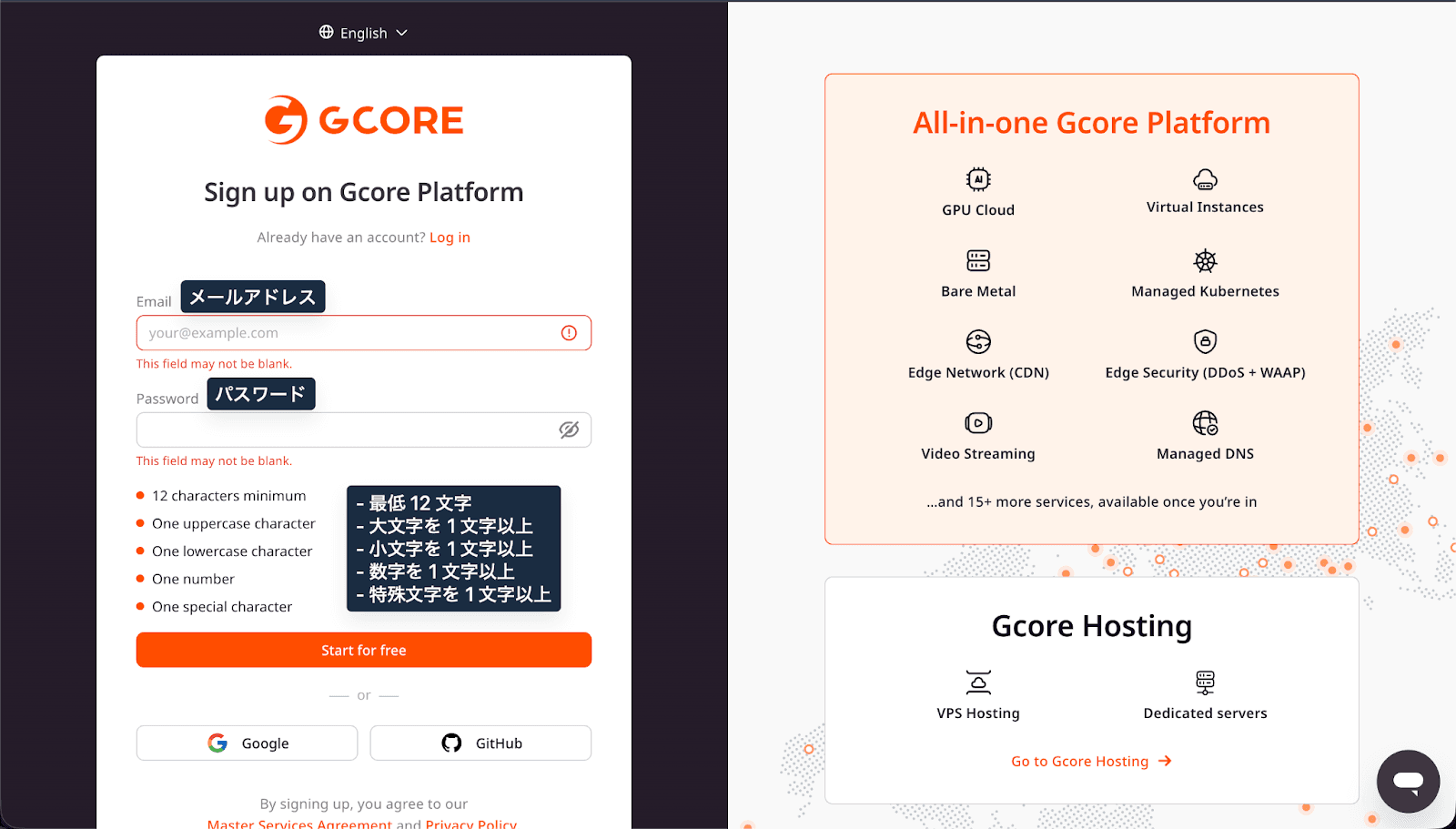
1. Gcoreのサービスに登録するには、当社ウェブサイトにアクセスし、「Sign up for free」ボタンをクリックしてください。

2. 次に、Google、GitHub、またはメールアカウントを使ってアカウントを作成してください。
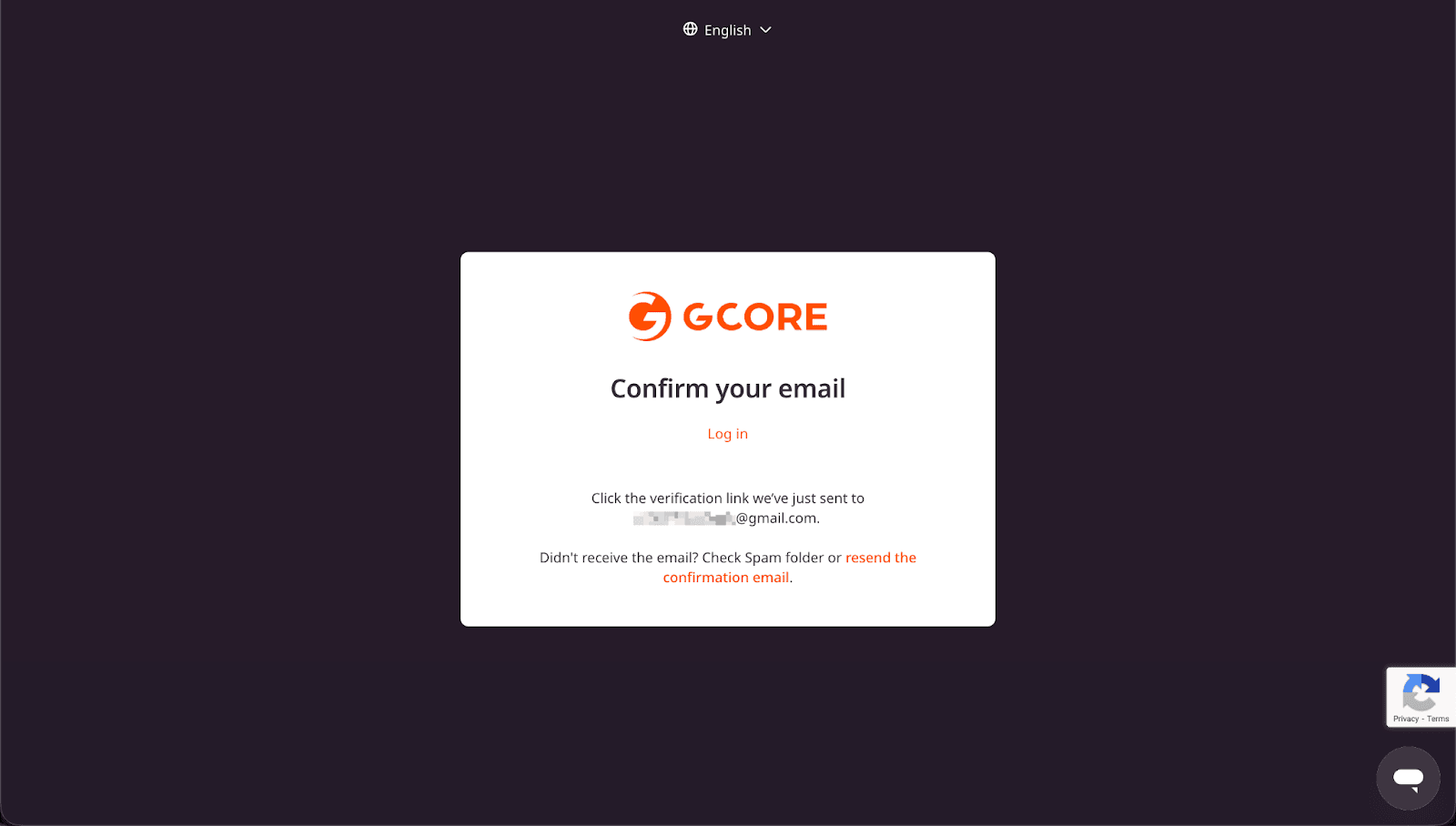
3. メールで登録した場合、指定したメールアドレスに確認用リンクが送信されます。リンクの有効期限は24時間です。メールボックスに確認メールが見当たらない場合は、迷惑メールフォルダを確認するか、確認メールを再送してください。
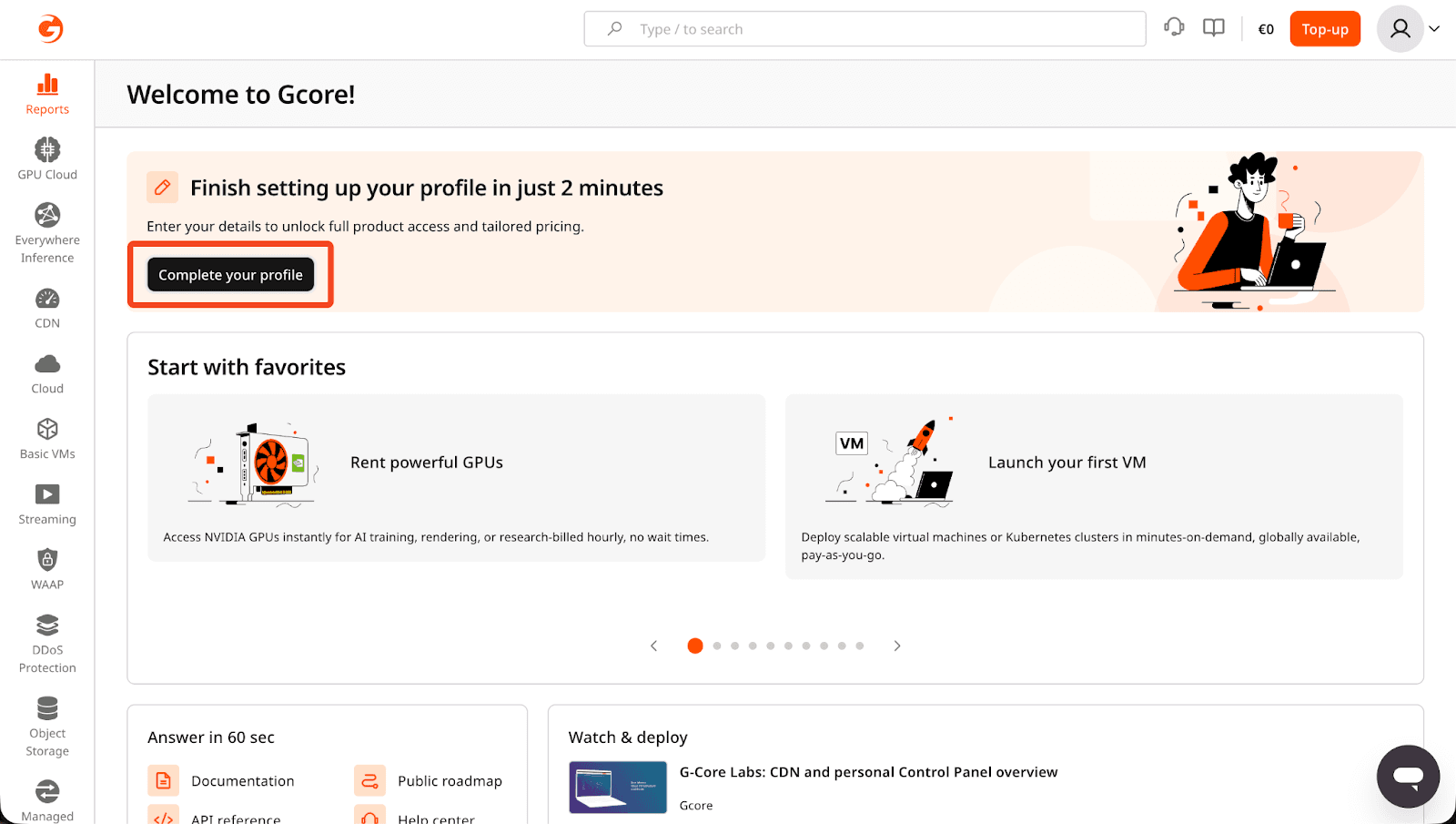
4. 登録を確認すると、GcoreカスタマーポータルでGcoreのダッシュボードにアクセスできるようになります。
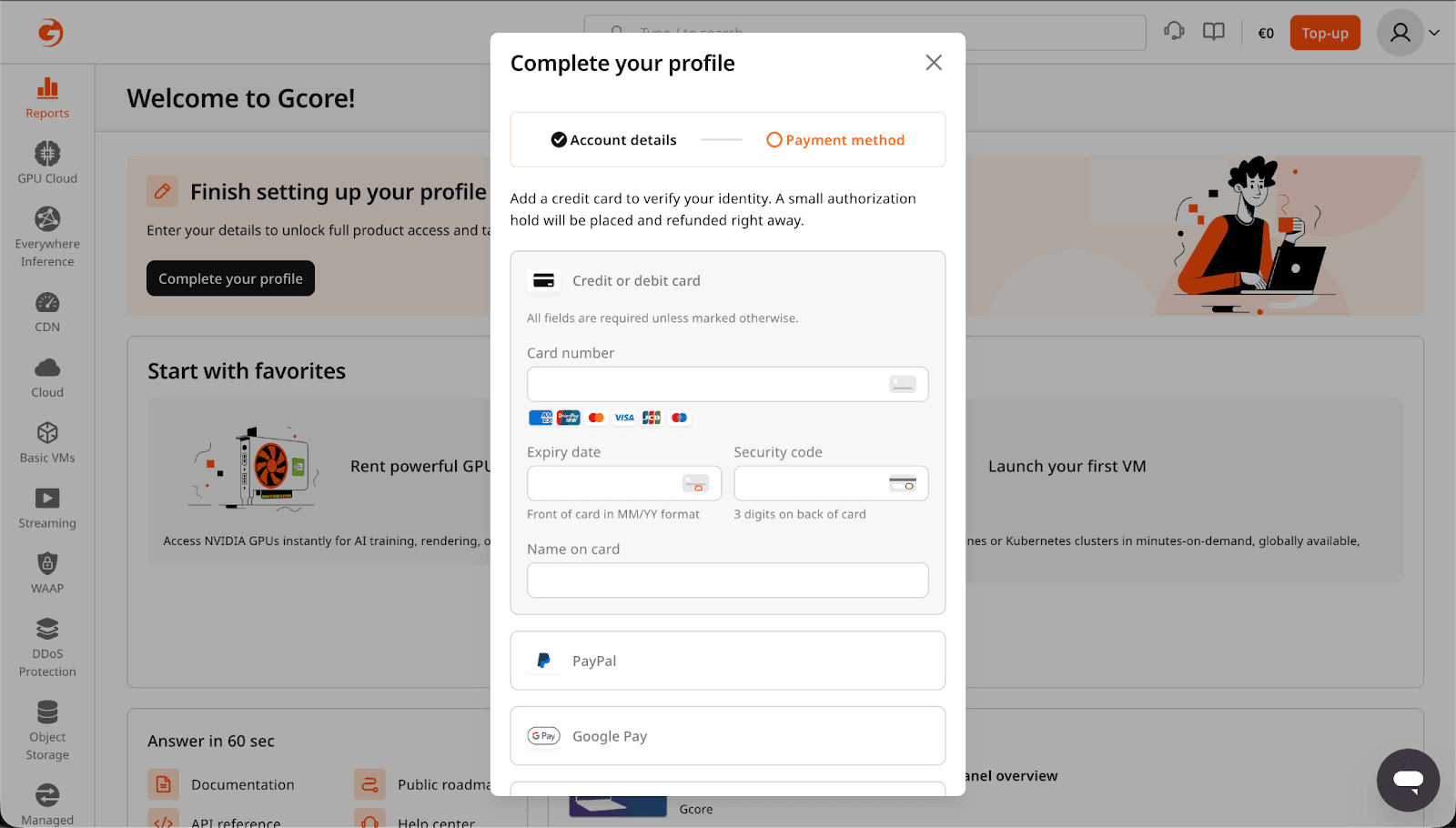
5. 「Complete your profile」ボタンをクリックしてください。
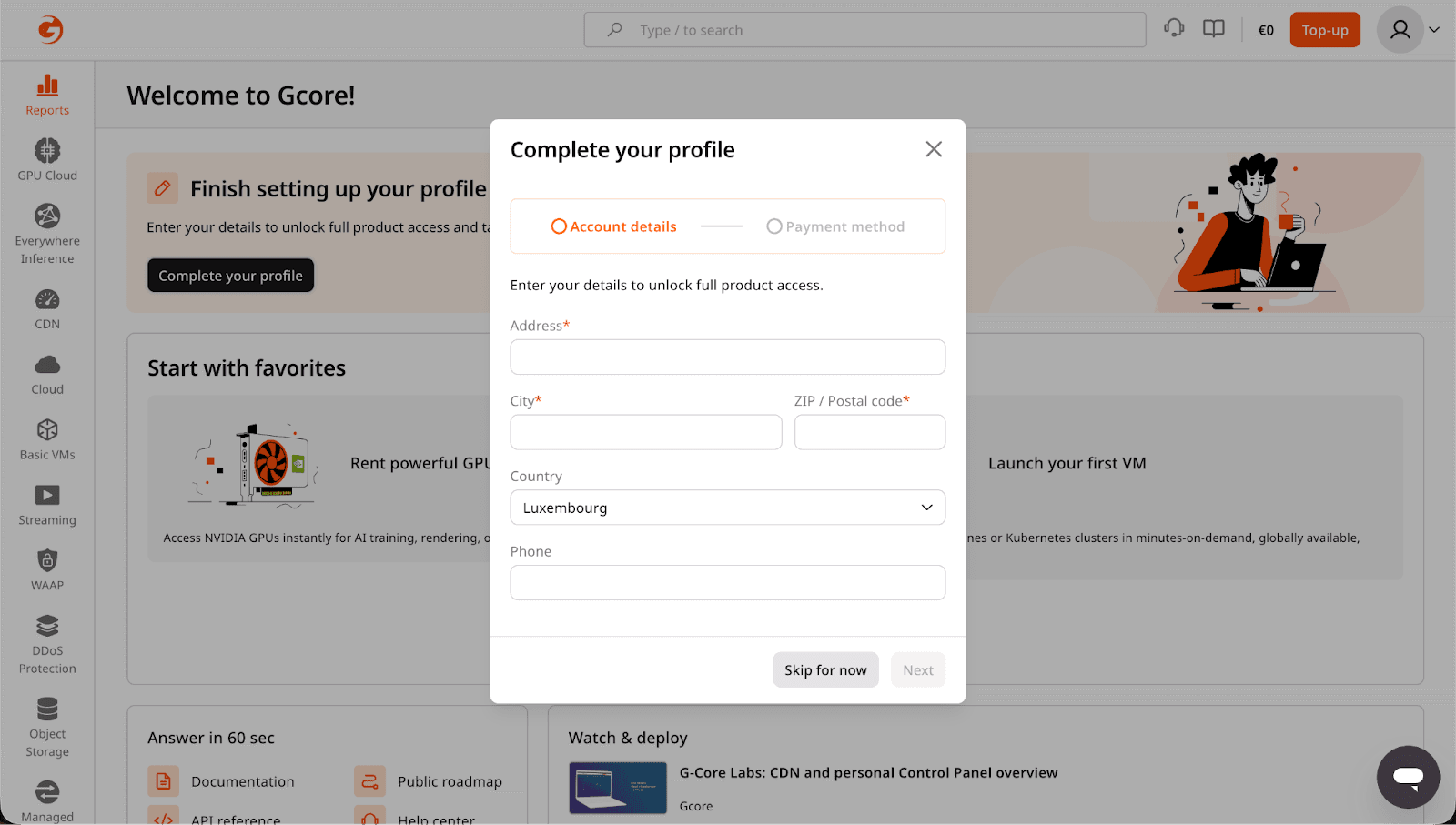
6. フォームに住所、都市名、郵便番号、国、電話番号を入力してください。
7. 支払い方法を入力してください。カード番号、有効期限、セキュリティコード、カード名義を記入します。
または、フォーム下にある支払い方法(PayPal、Google Pay、Apple Pay)から選択することもできます。
法人向け
契約書の締結が不要な場合は、個人向けのサインアップ手順をそのまま利用してサービスを開始できます。
契約書が必要な場合は、チャットまたはsupport@gcore.comにメールでご連絡ください。営業担当からご連絡いたします。契約書の準備中でも、サインアップを完了してサービスへアクセスできます。
ベアメタルマシンを作成する
物理マシン(ベアメタルマシン)はプロジェクト内で作成されます。既存のデフォルトプロジェクトを使用するか、新しいプロジェクトを作成できます。
ベアメタルマシンを作成するには:
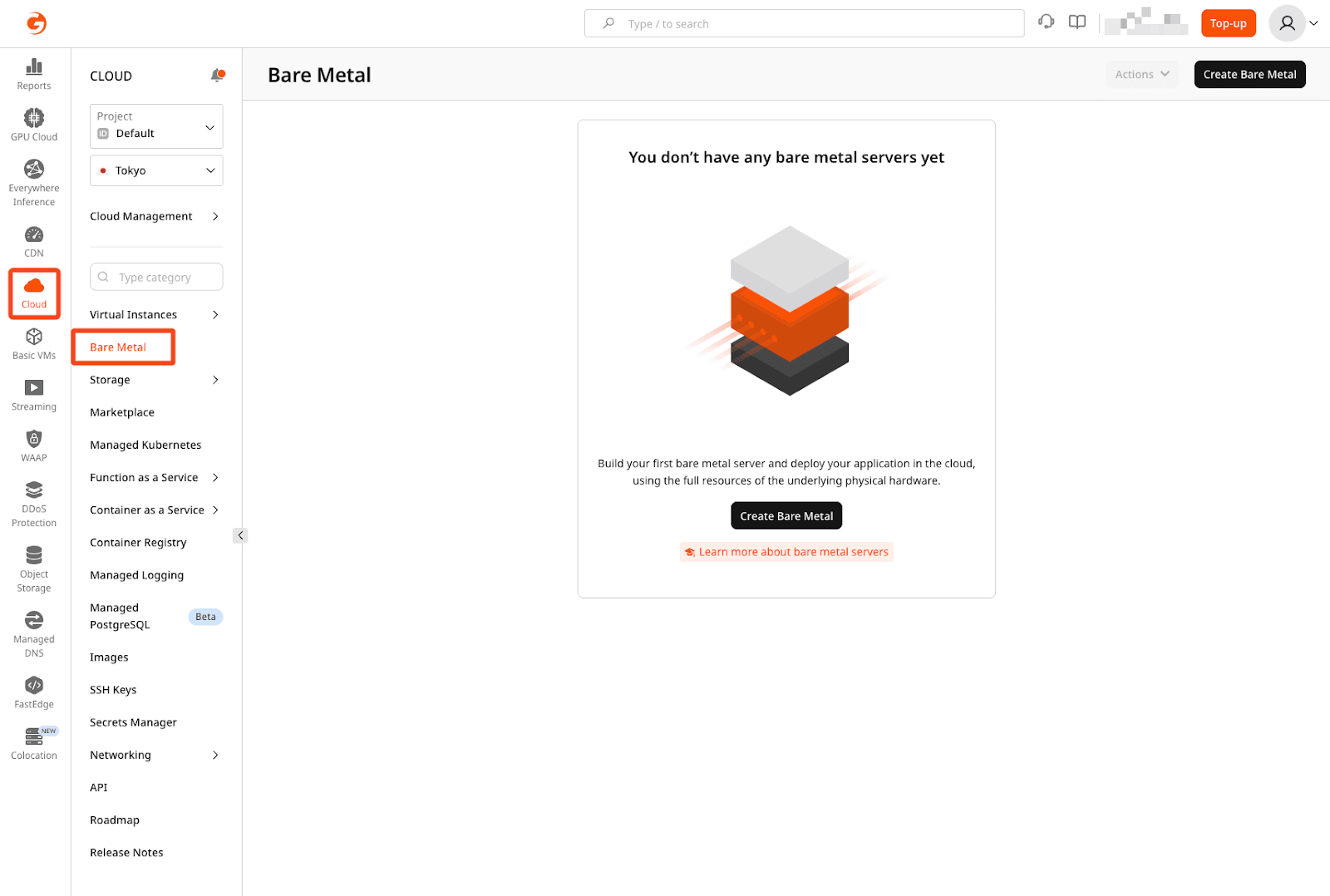
1. Gcoreカスタマーポータルで、Cloud > Bare Metal にアクセスします。
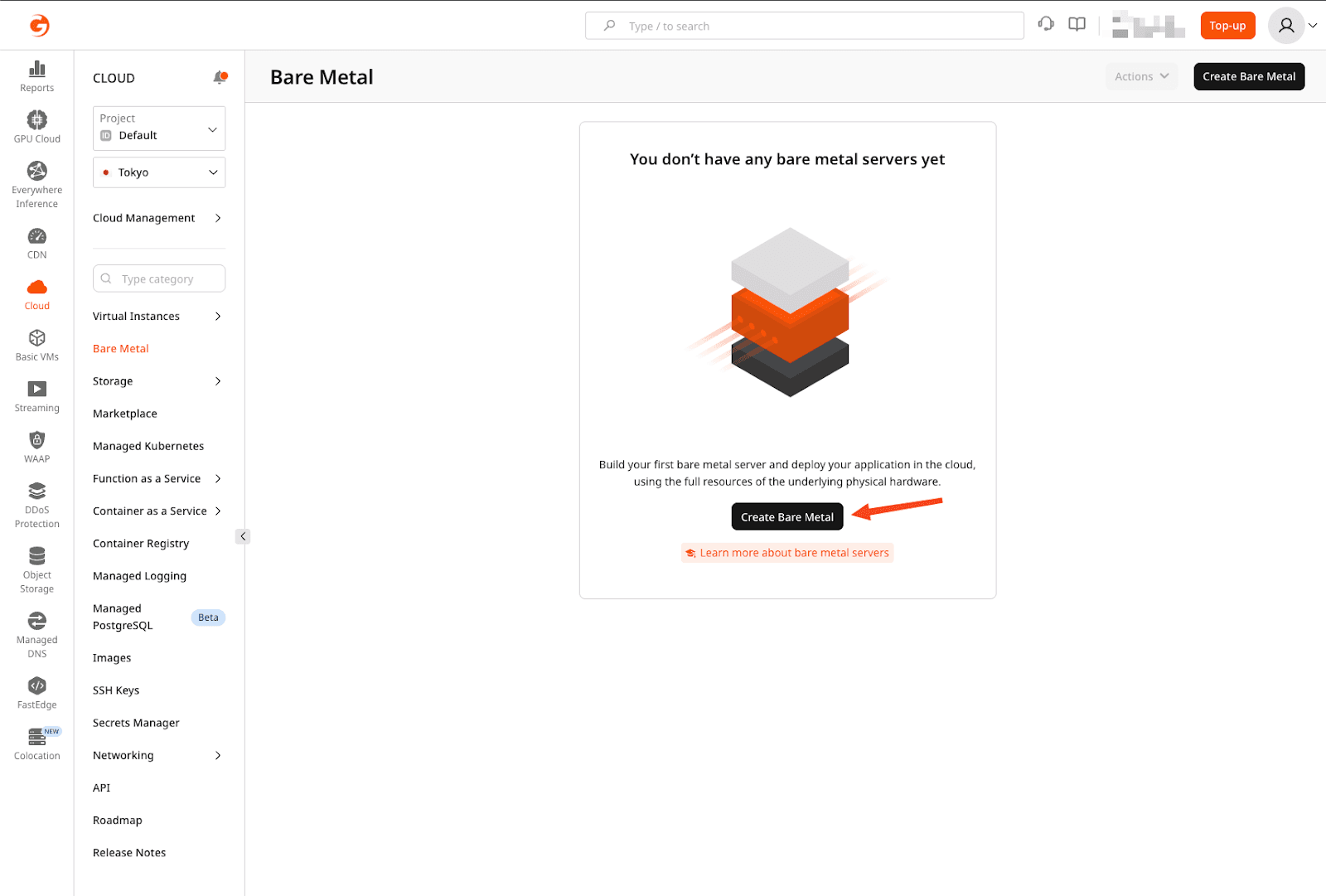
2. ベアメタルマシンを作成するには、「Create Bare Metal」ボタンをクリックしてください。
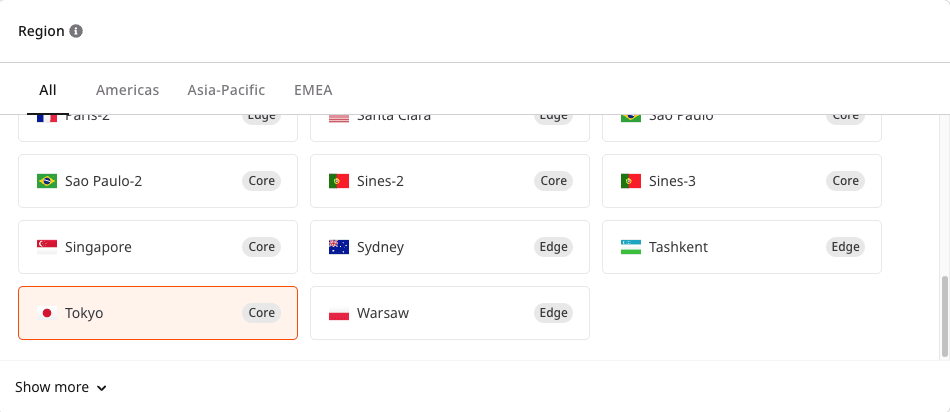
3. リージョンを選択してください。
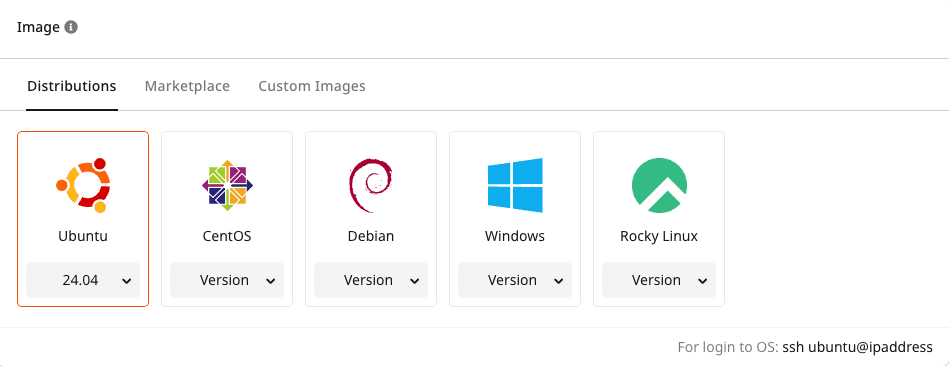
4. インストールするイメージを選択してください。用意されたテンプレートからシステムを選ぶか、以前にアップロードしたカスタムイメージを選択できます。ベアメタルマシンには、用意されたイメージのみ使用可能です。
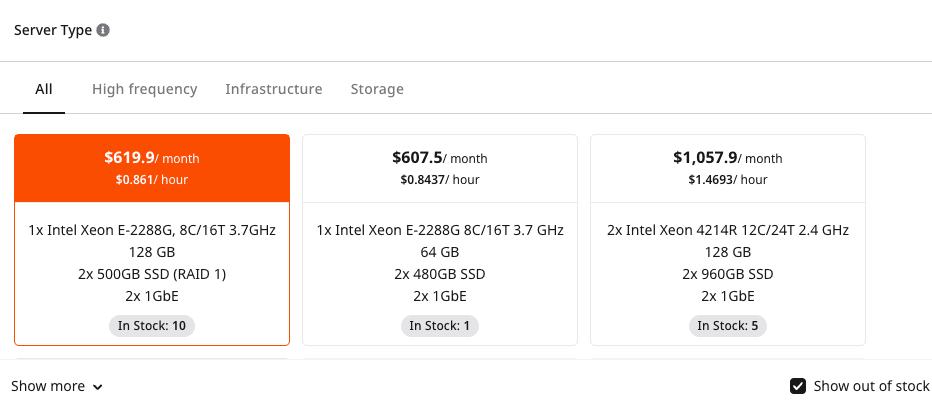
5. サーバーのタイプを選択してください。
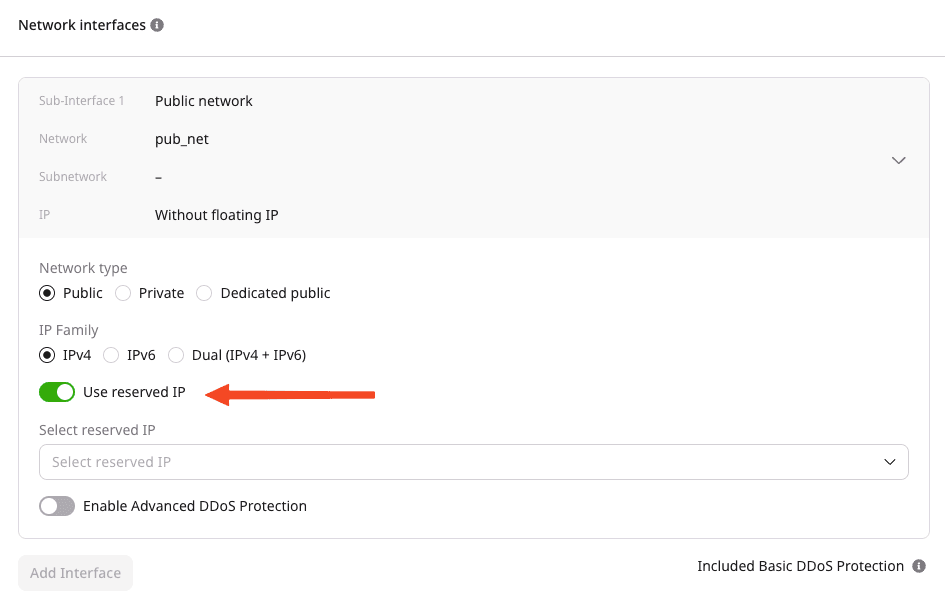
6. ネットワークインターフェースを追加してください。パブリックインターフェースとプライベートインターフェースを作成できます。
ベアメタルマシンを作成した後では、外部ネットワークを接続できません。また、ベアメタルマシンに接続できるネットワークは最大6つまでです。
パブリックインターフェースを選択した場合は、「Use reserved IP」スイッチを有効にして、ベアメタルマシンに予約済みIPアドレスを割り当てることも可能です。
プライベートインターフェースを選択した場合は、以下の手順に従ってネットワークとサブネットワークを設定してください。
パブリックとプライベートの両方のインターフェースが必要な場合は、プライベートネットワークのサブネットでデフォルトゲートウェイを無効にし、プライベートインターフェースにフローティングIPを割り当ててください。
以前にネットワークを作成している場合は、ドロップダウンから必要なネットワークを選択してください。
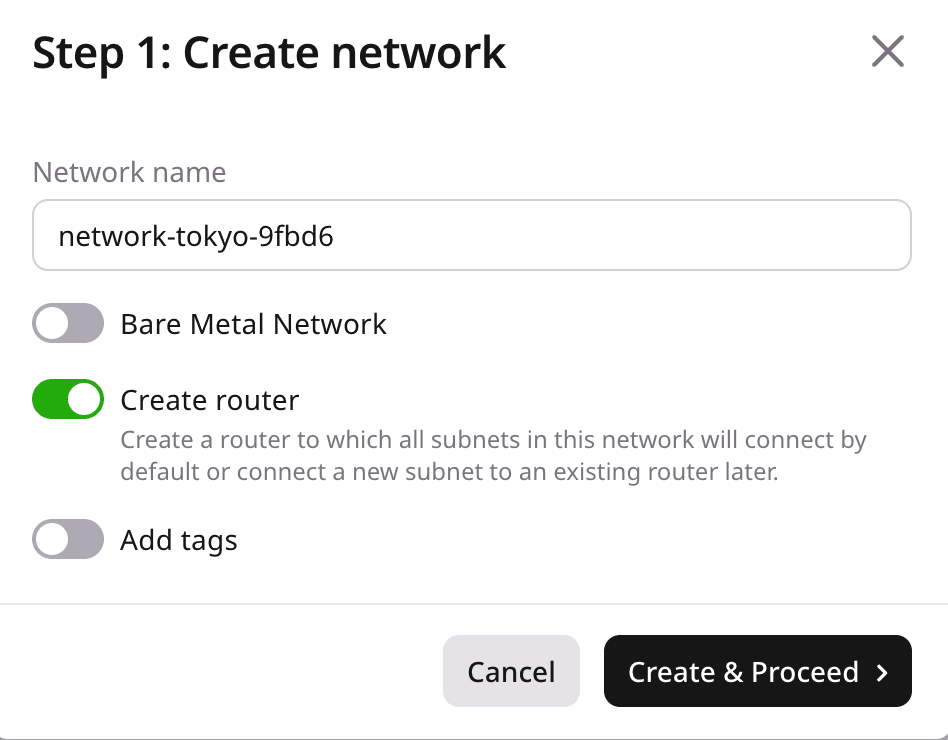
新しいネットワークを追加するには、「Private network」ラジオボタンを選択し、以下の手順でネットワークを設定します。
ネットワーク名を入力します。
「Bare Metal network」スイッチが有効になっていることを確認します。これは、ベアメタルサーバーをネットワークに接続するために必要です。
(任意)「Add tags」スイッチをオンにして、ネットワークにメタデータを追加できます。
「Create network」をクリックします。
7. ベアメタルマシンへのリモート接続のために、SSHキーを追加するか、新しいキーを生成してください。
キーの追加方法については、「Connect to your Bare Metal via SSH」の記事をご参照ください。
Windowsサーバーを除くすべてのベアメタルマシンにSSHで接続できます。

WindowsOSを選択した場合は、管理者ユーザー(Admin)のパスワードを設定する必要があります。
パスワードにはラテン文字(a-z、A-Z)、数字(0-9)、および特殊文字(!#$%&'()*+,-./:;<=>?@[]^_{|}~)を使用できます。長さは8〜16文字です。
Windowsサーバーには、GcoreカスタマーポータルまたはRDPプロトコルを使用して、自分のコンピューターから接続できます。
8. 「Additional options(追加オプション)」では、仮想マシン上で動作する cloud-initエージェントによって処理されるメタデータを追加できます。
そのためには、スクリプトを「User data(ユーザーデータ)」フィールドに入力してください。
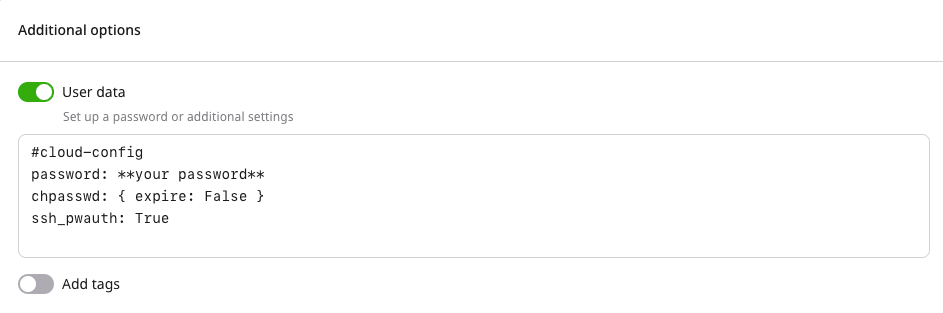
例えば、LinuxサーバーにGcoreカスタマーポータルから直接、またはSSH経由で接続できるようにするスクリプトを挿入できます(Windowsサーバーに接続する場合、このスクリプトは不要です)。
選択したパスワードを含む以下のコードを「User data(ユーザーデータ)」フィールドに入力してください。
#cloud-config
password: **your password**
chpasswd: { expire: False }
ssh_pwauth: True
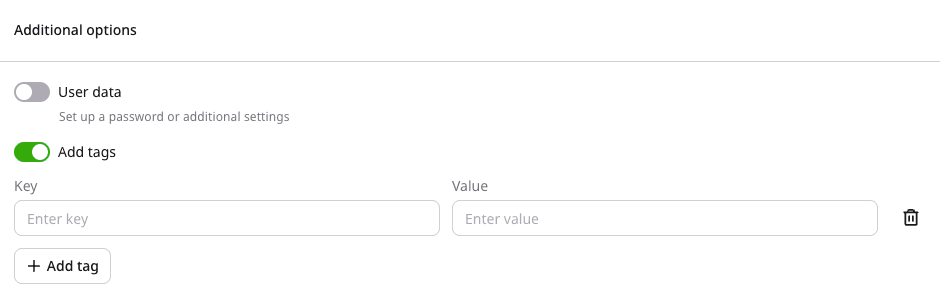
9. タグ(Tags)は、マシンの説明に関するメタデータを構成するキーと値の組み合わせです。
ベアメタルマシンにもタグを付けることができます。
その場合は、「Tags(タグ)」オプションを有効にし、必要なタグを設定してください。
10. 同じ構成のベアメタルマシンを複数作成したい場合は、作成する台数を指定してください(最大数はクォータによって制限されます)。
また、名前を追加できます(使用できる文字はラテン文字、アンダースコア、スペース、ドットのみです)。
設定を完了するには、「Create server」をクリックしてください。ベアメタルマシンがクラウド上にデプロイされます。
仮想マシン(Virtual Instance)の作成
Gcore CloudでLinuxまたはWindowsの仮想マシンを作成できます。
地域を選択する
1. Gcore カスタマーポータルで Virtual Instances タブを開きます。
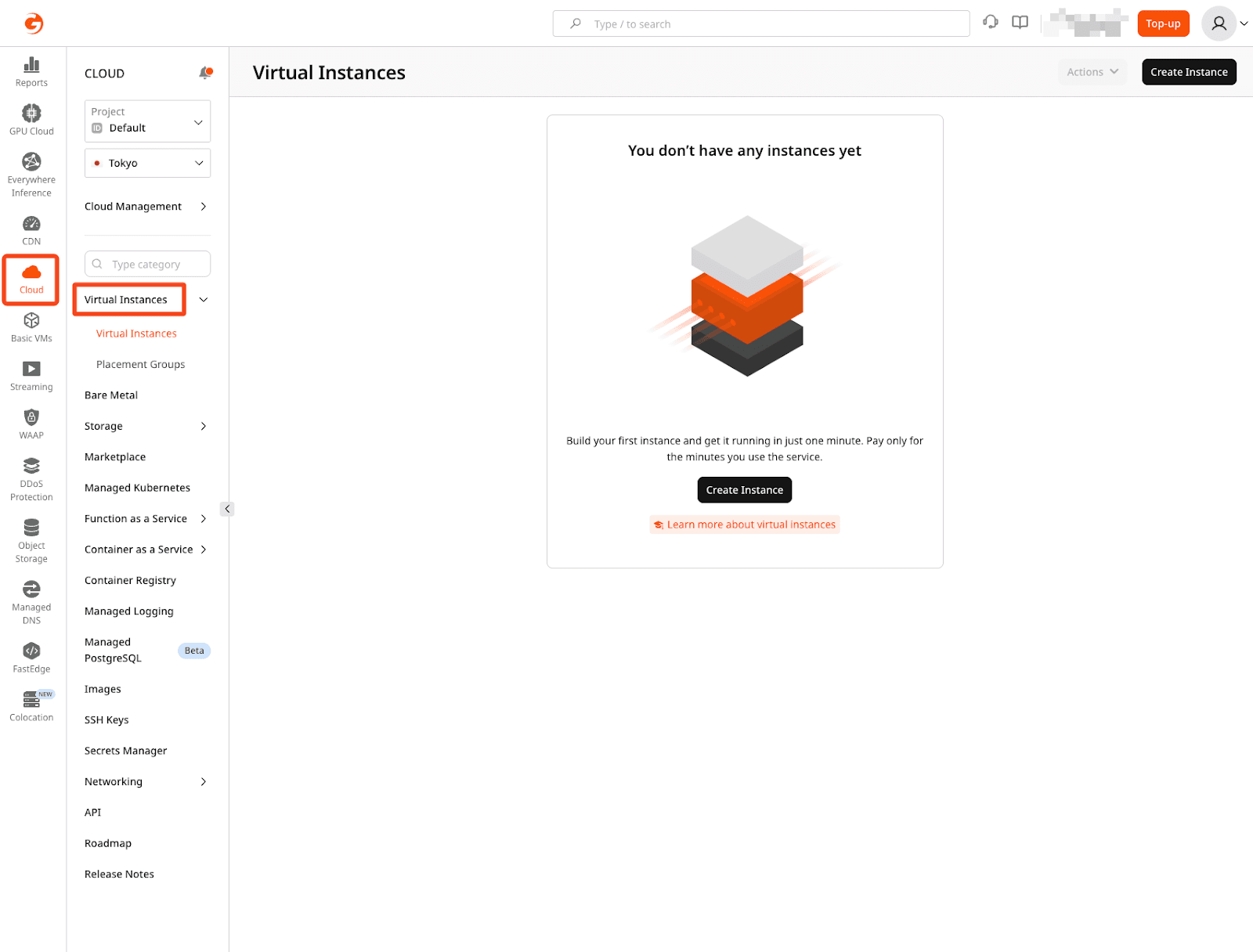
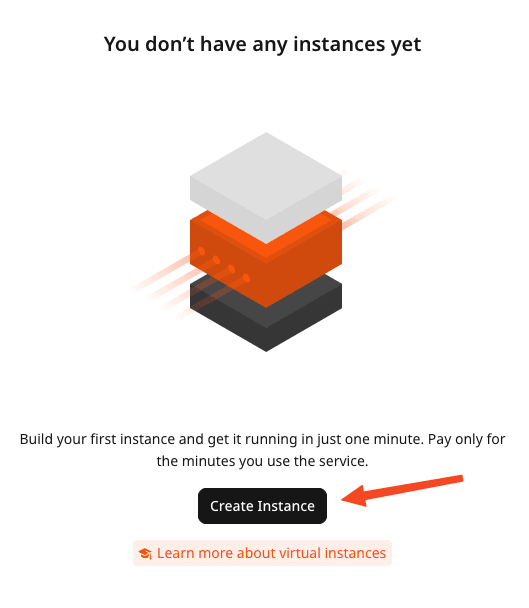
2. 「Create Instance」ボタンをクリックしてください。
3. 仮想マシンをデプロイしたいリージョンを選択してください。
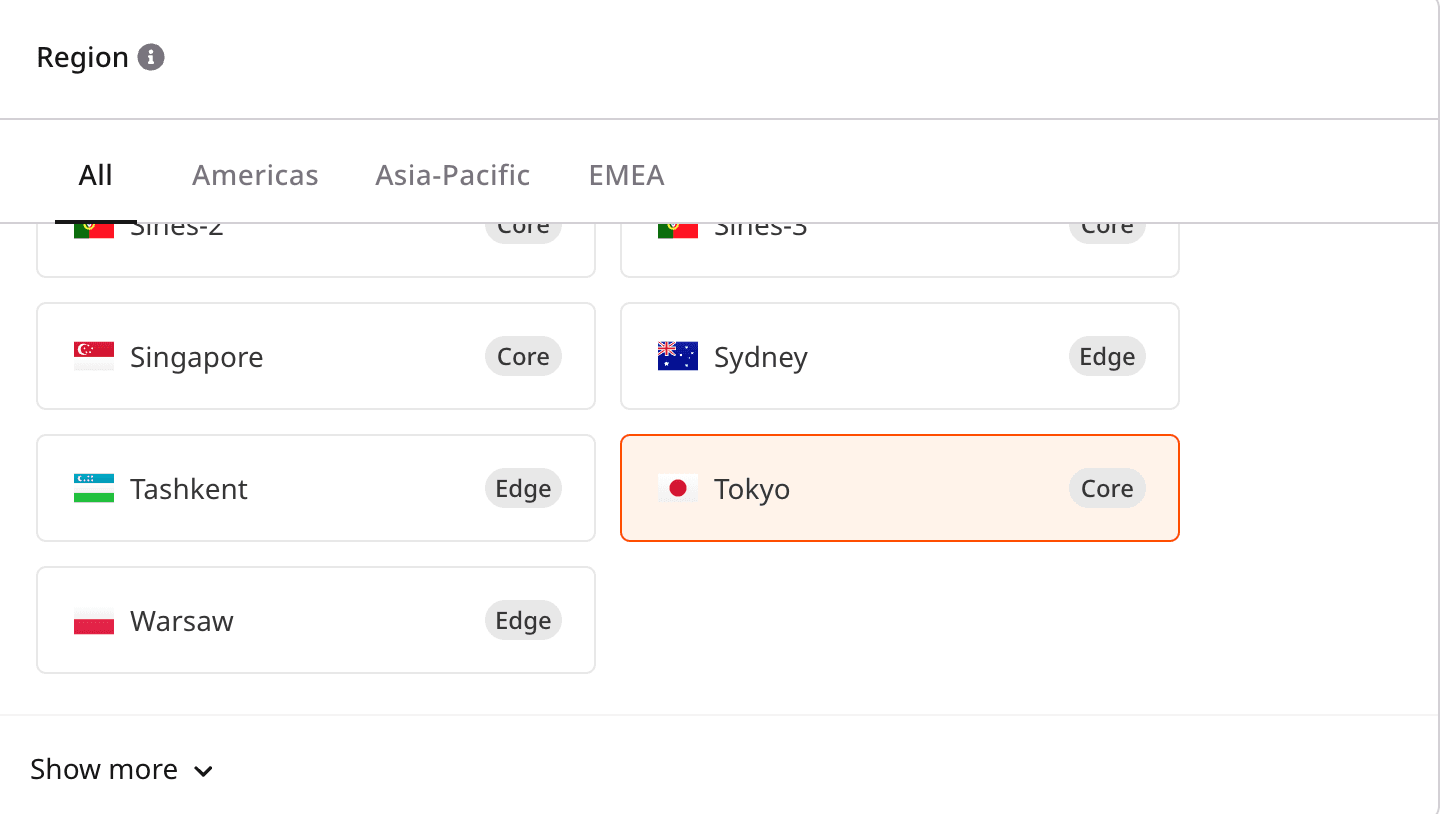
リージョンには Core または Edge のラベルが付いています。これは、そのリージョンの設備仕様を示しています。
イメージの設定
仮想マシンを実行するハードウェアアーキテクチャのタイプを選択してください:
- x86-64:Linux OS や Windowsのディストリビューションとの互換性が高く、汎用コンピューティング用途で広く使用されているアーキテクチャです。
- ARM:省電力とエネルギー効率に優れ、高性能も発揮できる設計のアーキテクチャです。高性能コンピューティング用途に適しています。ただし、対応する OSの種類は少なめです。
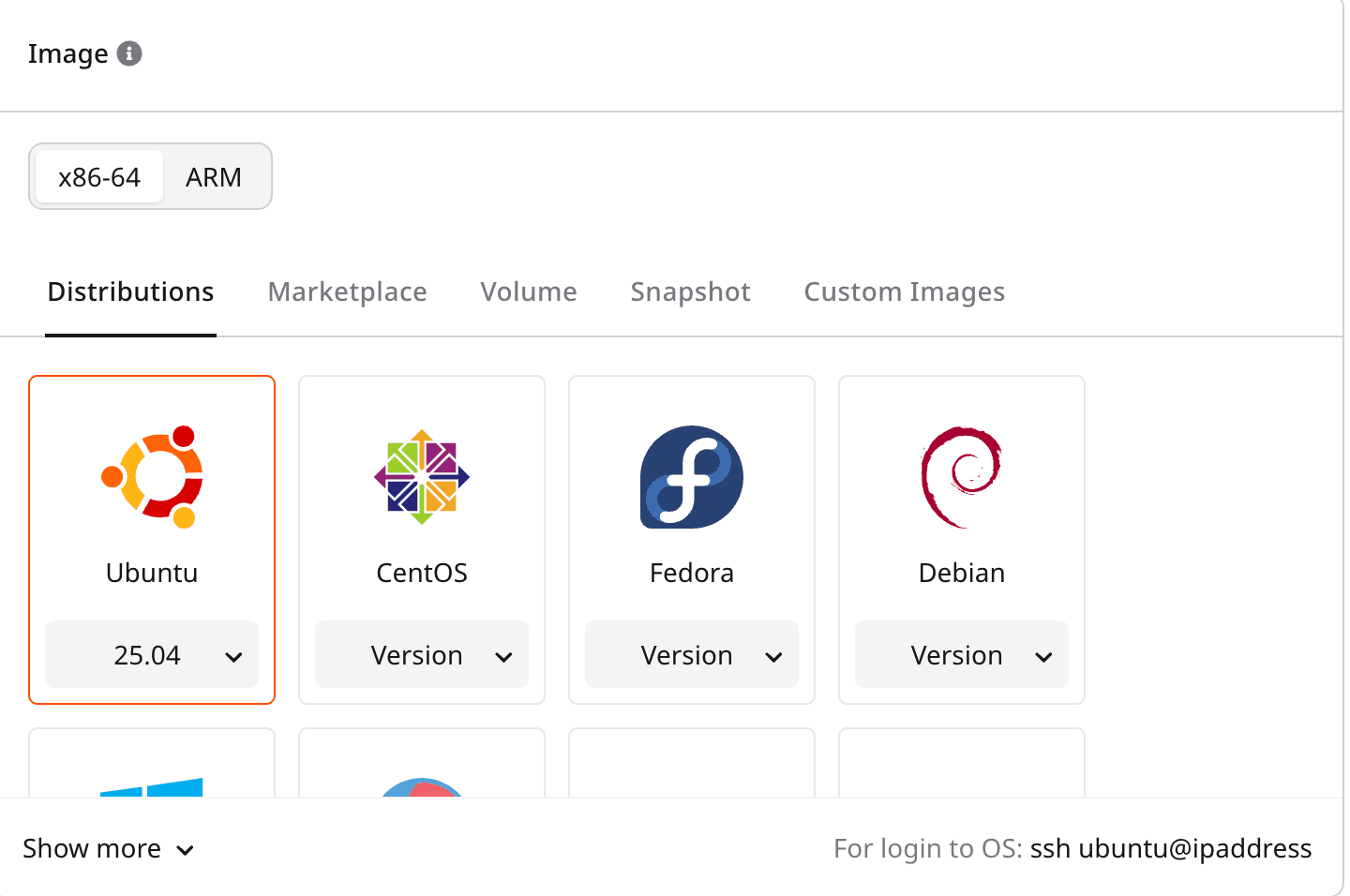
ハードウェアアーキテクチャの選択は、利用可能な OS オプションや仮想マシンのフレーバーに影響します。
OSのディストリビューション、ボリューム、スナップショット、カスタムイメージ、またはマーケットプレイスのテンプレートから選択してください。
仮想マシンのタイプを選択する
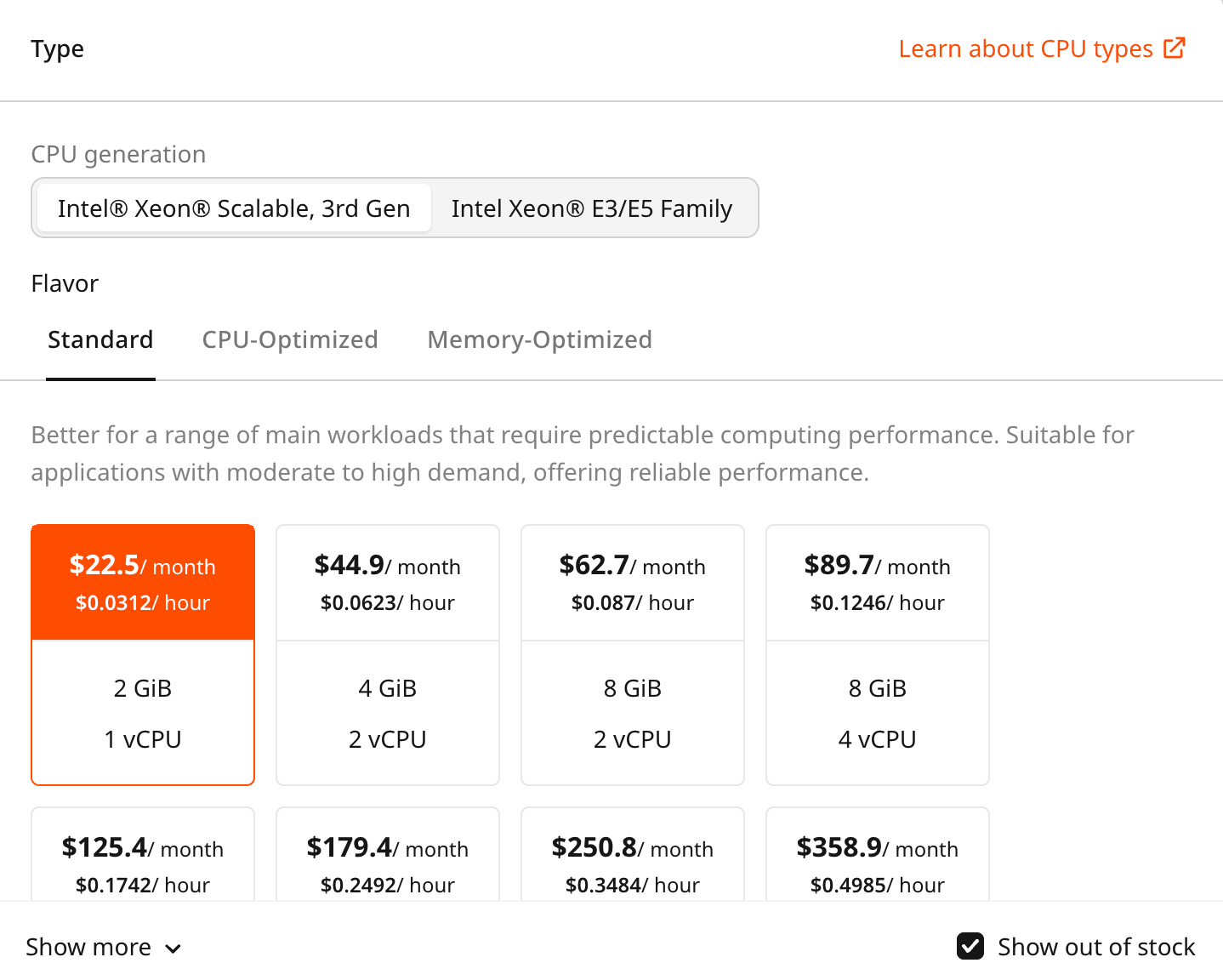
適切なCPU世代を選択してください:
- 前のステップで x86-64 アーキテクチャを選択した場合:Intel® Xeon® Scalable 第3世代または第2世代
- 前のステップで ARM アーキテクチャを選択した場合:ARM Ampere® Altra® Max ファミリー
利用可能なフレーバーの中から1つを選択してください。
ボリュームの設定
ボリューム名を入力し、タイプを選択して、サイズを GiB 単位で設定してください。
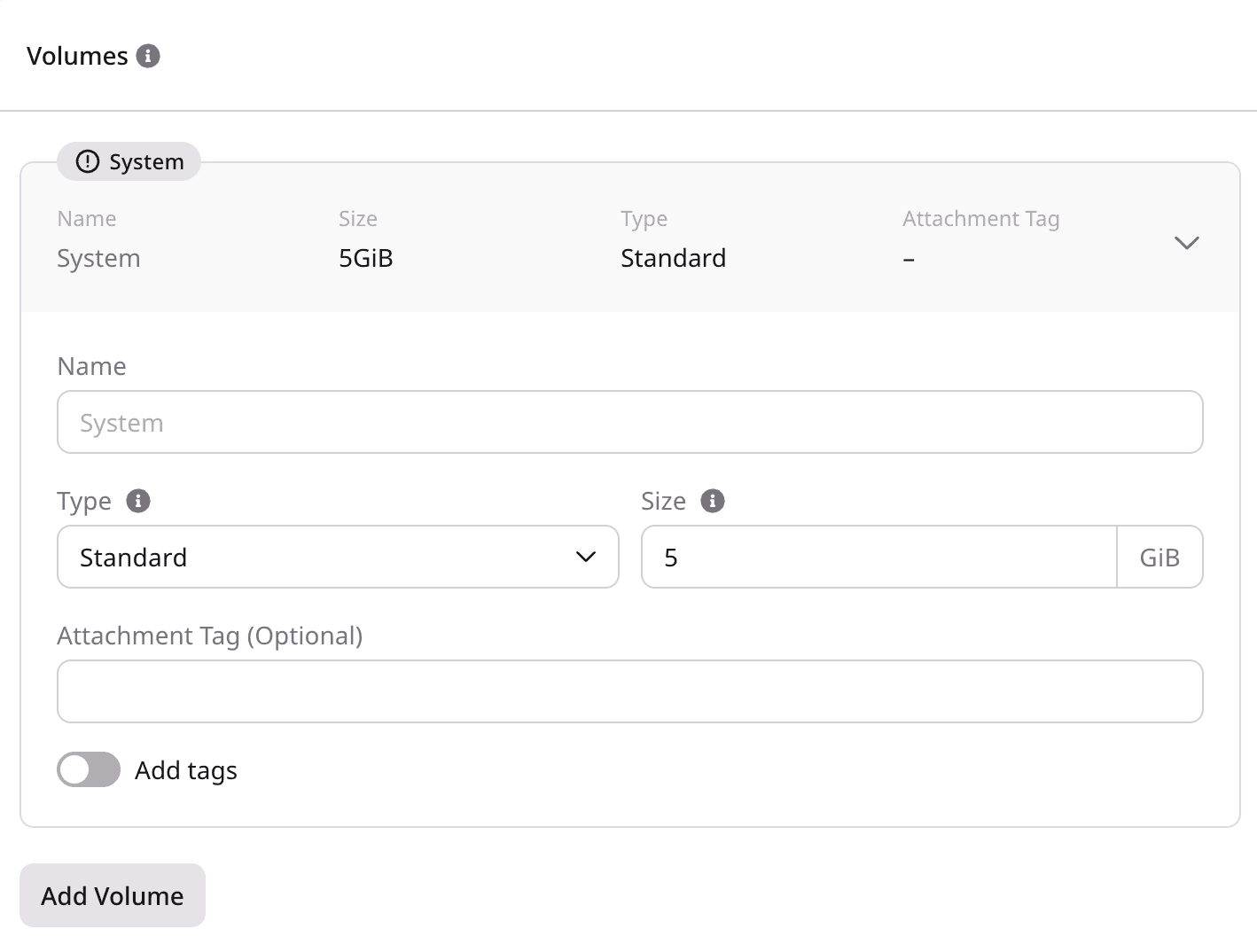
(任意)アタッチメントタグを追加してください。
ネットワークインターフェースを追加する
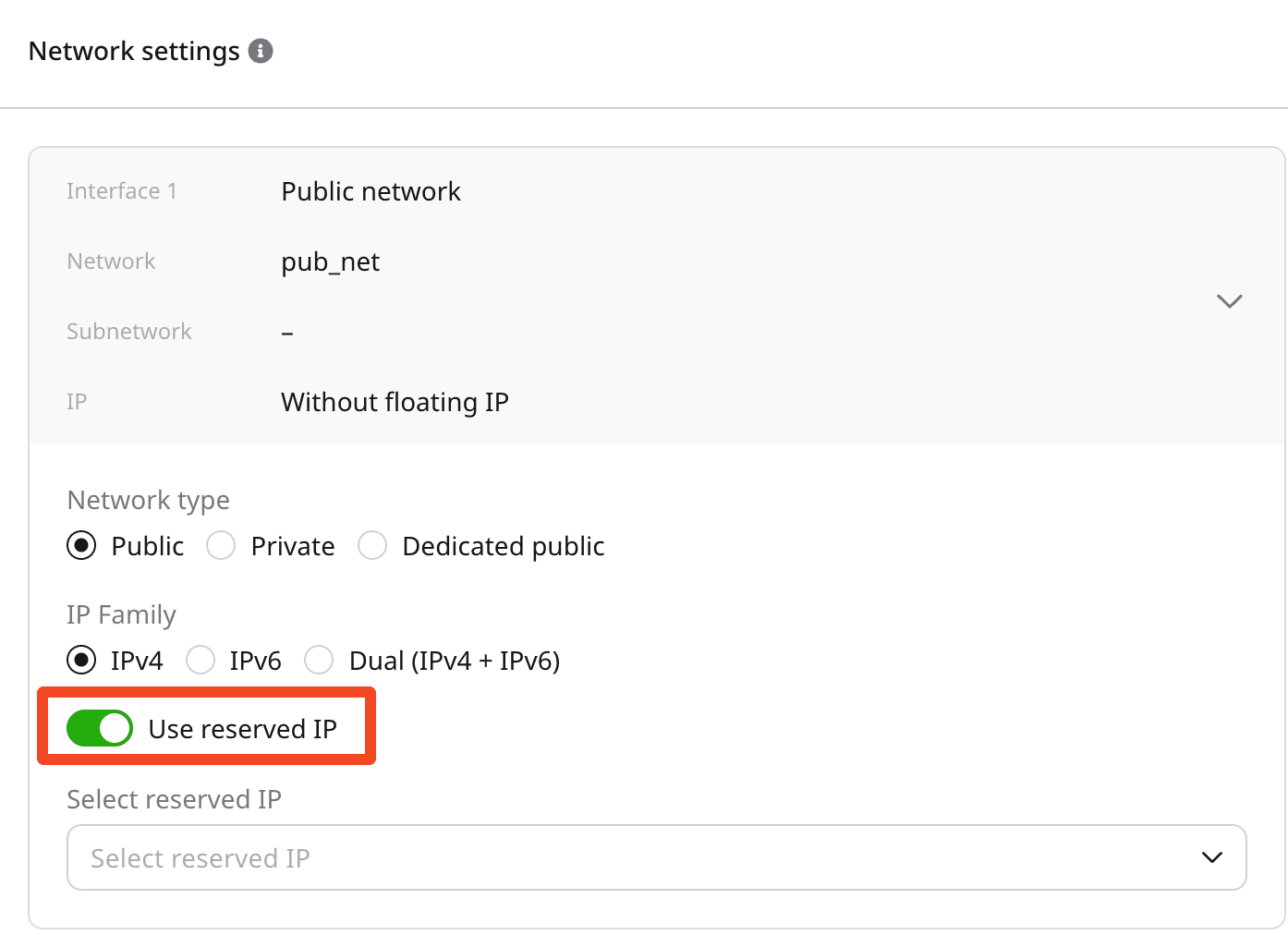
パブリックインターフェースを選択した場合は、「Use reserved IP」スイッチをオンにして、仮想マシンに予約済みIPアドレスを割り当てることができます。
また、「IPv6 dual-stack」スイッチを有効にすると、IPv6アドレスを使用できます。
プライベートインターフェースを選択した場合は、以下の手順に従ってネットワークとサブネットワークを設定してください。
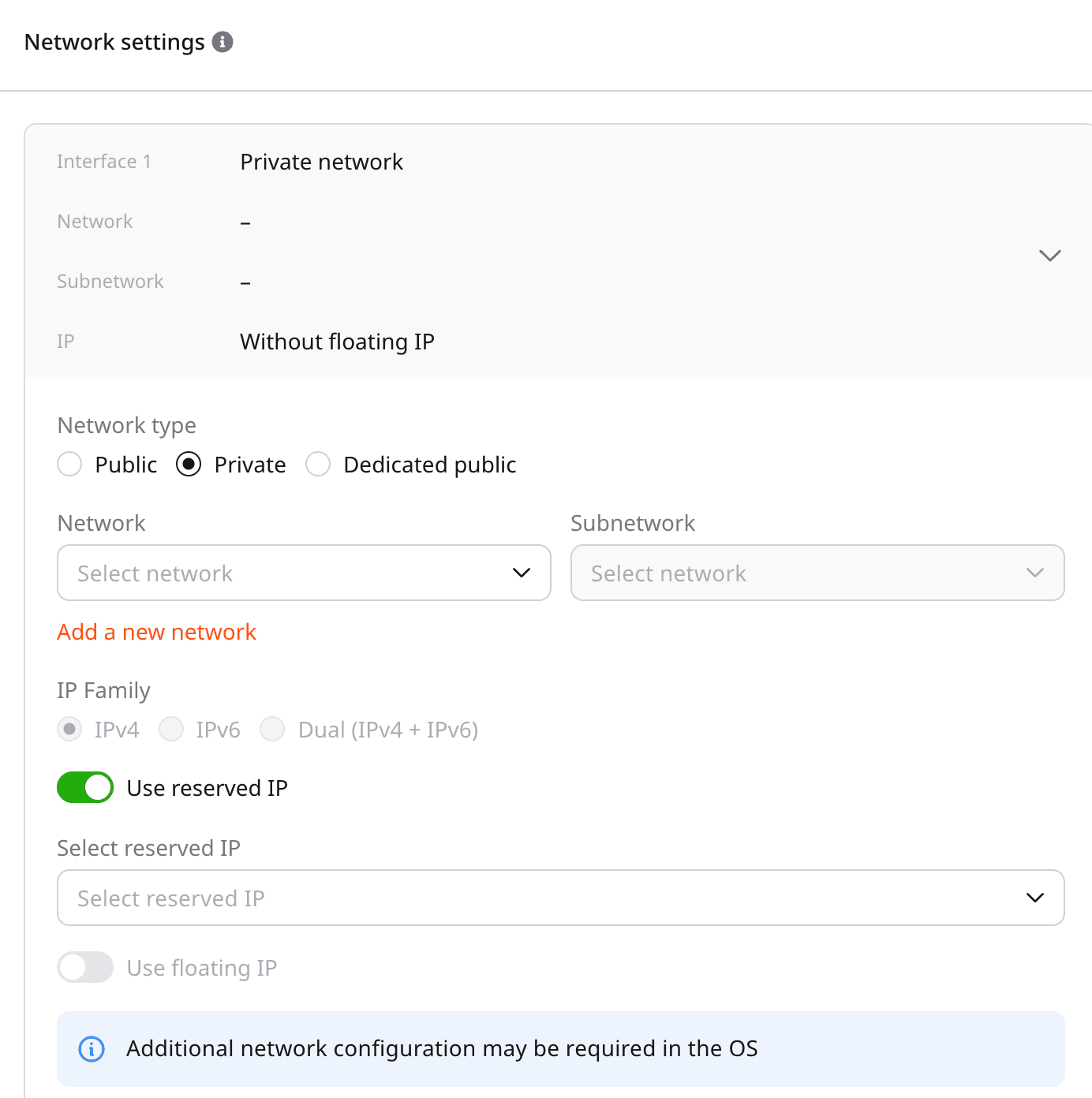
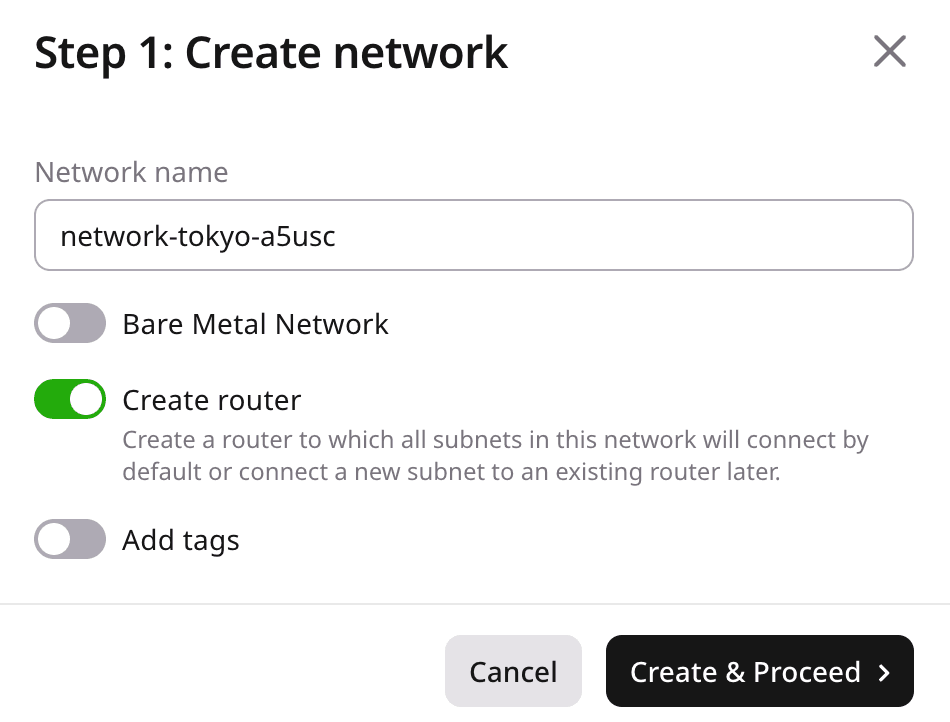
新しいネットワークを追加する場合は、「Add a new network」ボタンをクリックすると、設定画面が表示されます。そこでネットワーク設定を行います:
- ネットワーク名を入力します。
- (任意)「Use reserved IP」スイッチをオンにすると、仮想マシンに予約済み IP アドレスを割り当てられます。リストから希望のIPを選択してください。
- (任意)「Use floating IP」スイッチをオンにすると、フローティング IP アドレスを割り当て、仮想マシンへの着信接続を受け取ることができます。
- (任意)「Enable IPv6 dual-stack」スイッチをオンにすると、IPv6 アドレスを使用できます。
- 「Create network」をクリックします。
ファイアウォールの設定
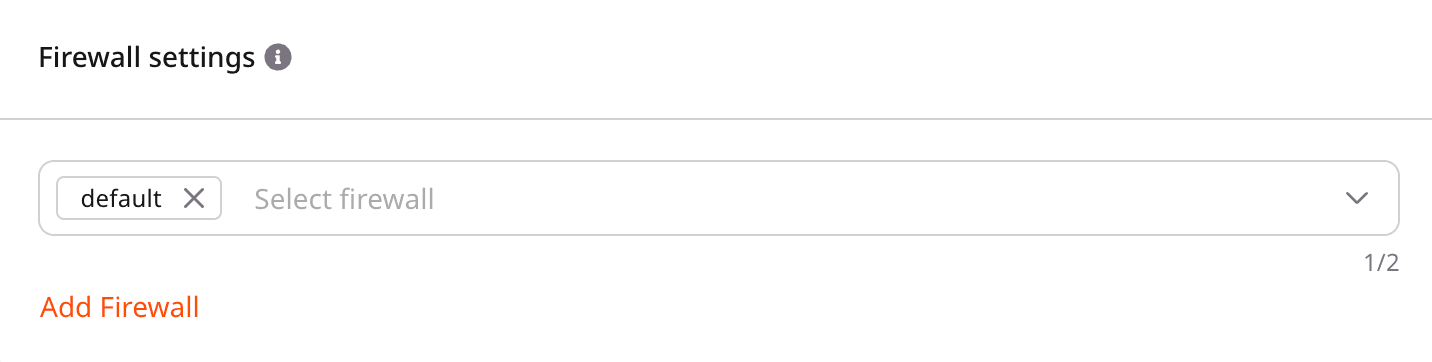
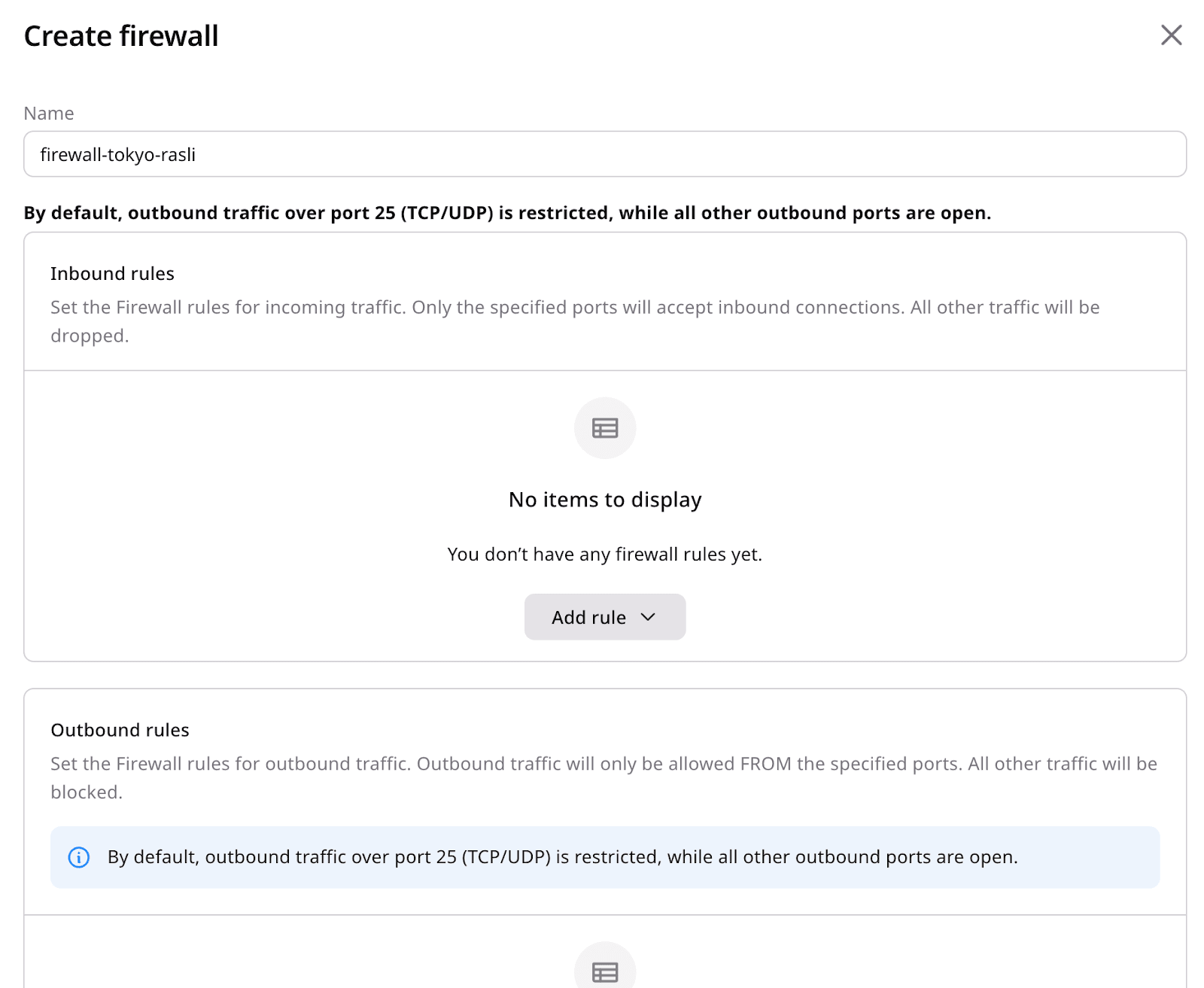
ファイアウォール設定では、既存のデフォルトファイアウォールを選択するか、「Add firewall」をクリックして新しいファイアウォールを作成してください。
認証の設定
リモートSSH接続のためにSSHキーを設定してください。既存のSSHキーを追加するか、新しいキーを生成できます。
キーの生成および設定方法については、こちらのガイドをご参照ください:Connect to a Virtual Instance via SSH。
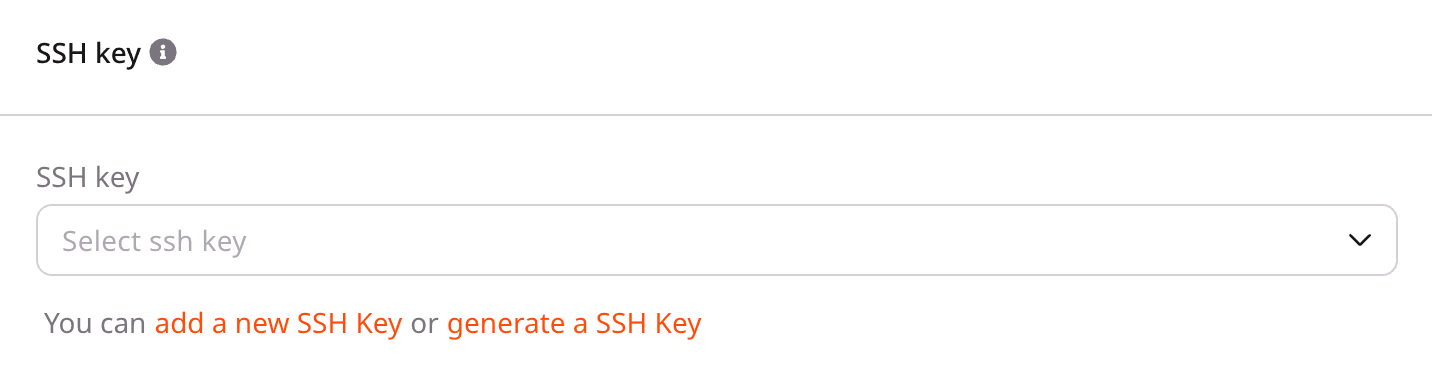
SSHキーに加えて、仮想マシンのパスワードを設定することもできます。カスタマーポータルからLinux仮想マシンに接続する場合は、パスワードの設定が必要です。
追加オプションの設定
1.「User data」スイッチをオンにすると、cloud-init エージェントによって仮想マシンの初回起動時にカスタマイズを行うことができます。
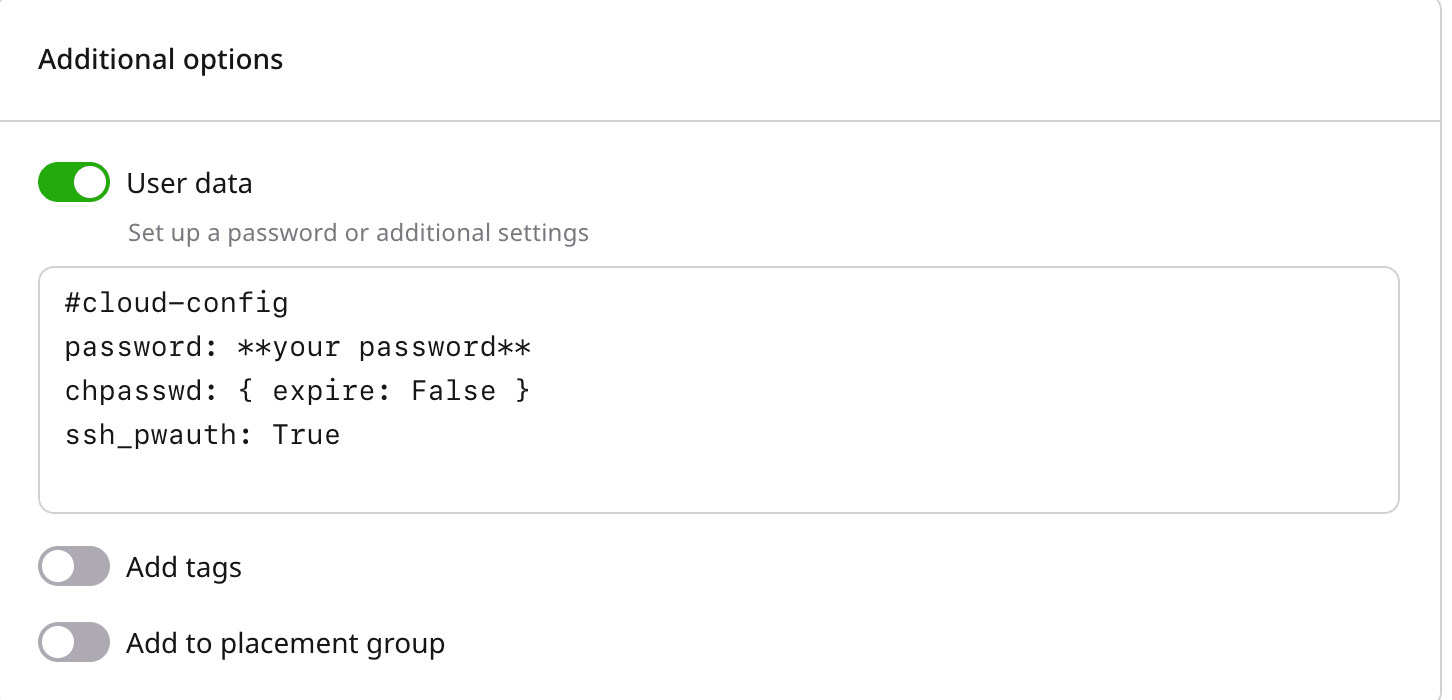
カスタマーポータルまたはSSH経由でLinux仮想マシンに接続するためのパスワードを設定できます。
その場合は、以下のコードをフィールドに入力し、your password を選択したパスワードに置き換えてください:
#cloud-config
password: **your password**
chpasswd: { expire: False }
ssh_pwauth: True
Windows OSを搭載したクラウド仮想マシンでは、「Access(アクセス)」フィールドと「User data(ユーザーデータ)」フィールドの両方でパスワードパラメータを使用することはできません。
「Access(アクセス)」フィールドは必須のため、Windows仮想マシンでユーザーデータを設定することはできません。
許可されている仮想マシンパラメータの詳細については、APIドキュメントをご参照ください。
2.「Add tags」スイッチをオンにすると、仮想マシンの説明に関するメタデータを構成するキーと値のペアを追加できます。
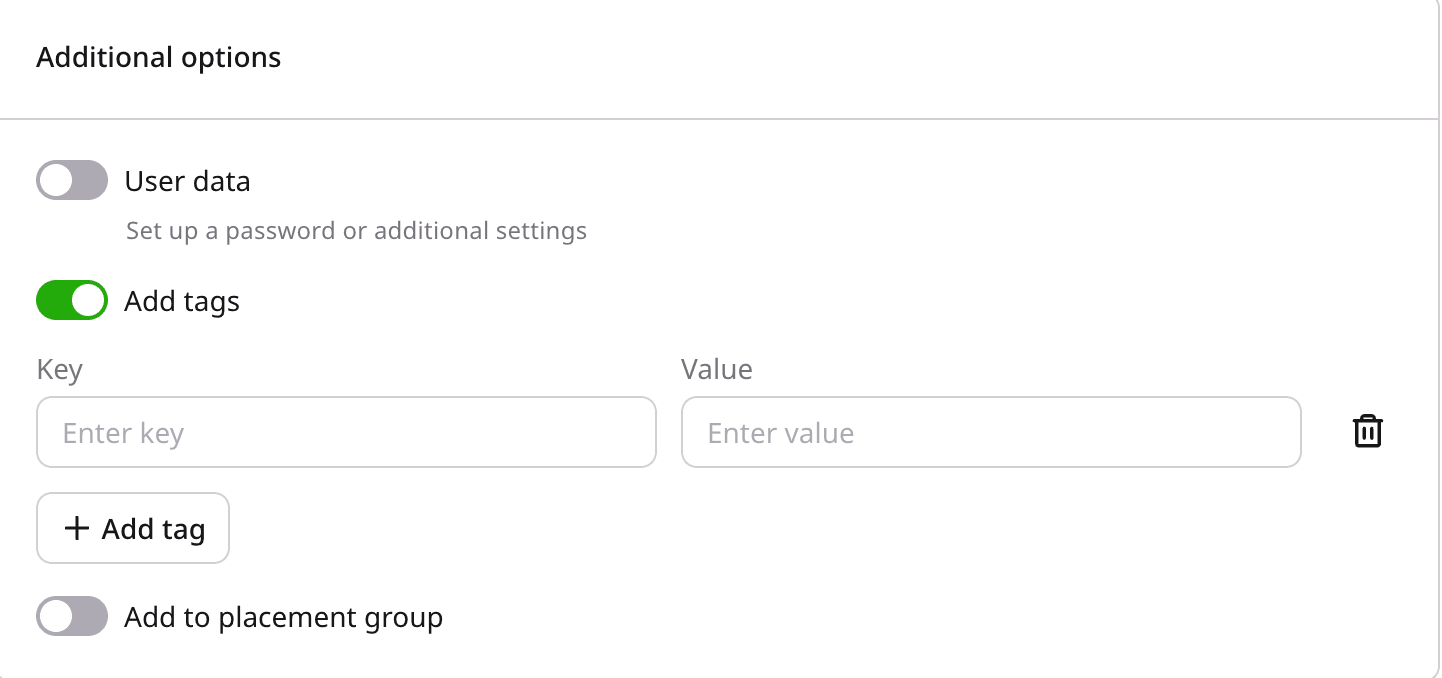
3. 「Add to placement group(プレースメントグループに追加)」スイッチをオンにすると、複数の仮想マシンの配置方法を設定できます。
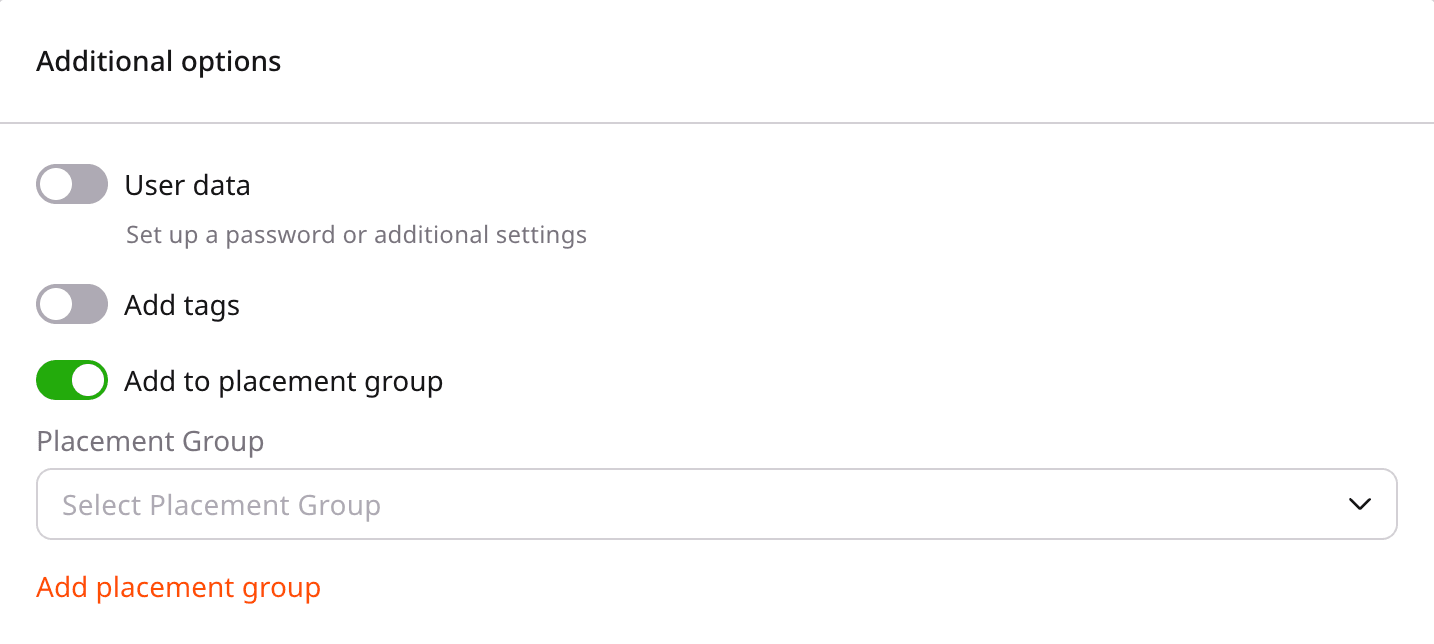
既存のプレースメントグループに仮想マシンを追加することも、「Add placement group(プレースメントグループを追加)」をクリックして新しいグループを作成することもできます。
仮想マシンの台数を指定する
同じ構成のマシンを何台作成するかを指定し、各仮想マシンに名前を付けてください。
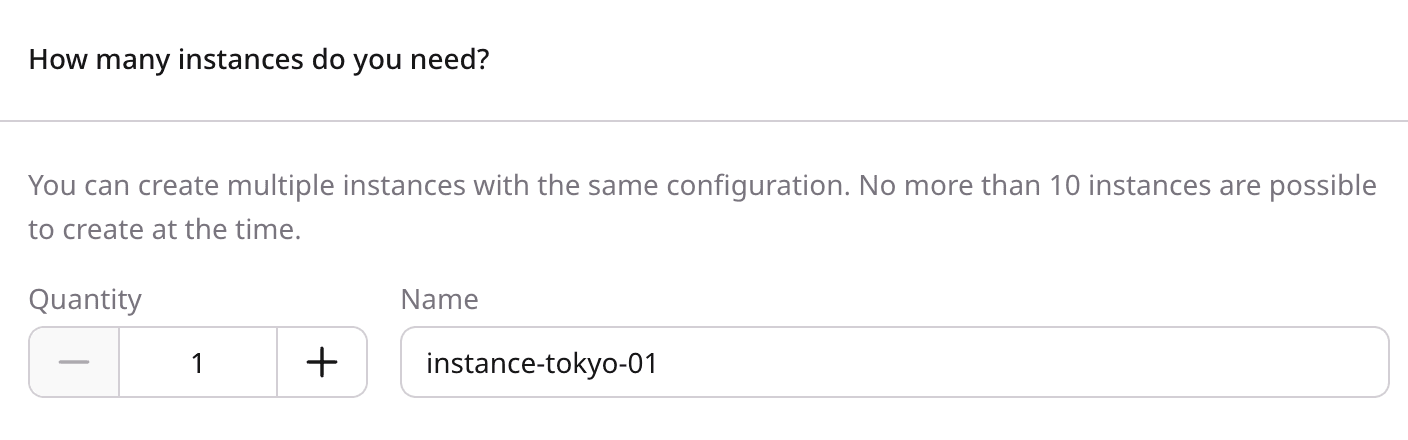
最大作成可能台数はクォータによって制限されます。名前にはラテン文字、アンダースコア、スペース、ドットを使用してください。
仮想マシン作成の完了
「Create Instance」をクリックしてください。
サーバーは Building(ビルド中)ステータスに移行し、システムが仮想マシン用のリソースを割り当てます。
その後、サーバーは自動的に Power on(起動可能) ステータスに移行します。これで仮想マシンの準備が完了し、利用可能です!